
| 일 | 월 | 화 | 수 | 목 | 금 | 토 |
|---|---|---|---|---|---|---|
| 1 | 2 | 3 | 4 | 5 | 6 | |
| 7 | 8 | 9 | 10 | 11 | 12 | 13 |
| 14 | 15 | 16 | 17 | 18 | 19 | 20 |
| 21 | 22 | 23 | 24 | 25 | 26 | 27 |
| 28 | 29 | 30 | 31 |
- Django
- nginx
- 빅데이터
- Docker #도커 #이미지 #컨테이너 #리눅스 #Back-end
- docker-compose
- hdfs
- 이미지
- Window 10
- 데이터 수집
- 도커
- hadoop
- container
- Dockerfile
- 하둡
- Apache kafka
- hyper-v
- wsl2
- topic
- docker
- Jupyter notebook
- Kafka
- orchestration
- docker desktop
- big data
- Today
- Total
개발자 일기장
[Docker #5/설치하고 시작하기(Window)] 본문
이전 포스팅에선 리눅스(centos7) 환경에서 도커를 설치하고, 주피터 노트북을 컨테이너 환경으로 실행해 몇가지 테스트를 해보았다. 개발 및 서비스를 배포할때 기존 방법에 비해 월등하게 편리하게 발전된 도커는 리눅스 컨테이너 기술 기반이기 때문에 흔히들 리눅스 환경에서만 도커를 사용할 수 있다고 생각하는 사람들도 많을 것이다. 하지만, 도커는 이제 실제 개발 업무를 진행할때 윈도우에서도 많이 사용되게 될것이다.

리눅스 컨테이너 기술인 도커가 어떻게 윈도우에서 실행할 수 있는거지??
정답은 윈도우에서 최근 대규모로 Windows 10을 업데이트 하면서 Microsoft 에서 미리 예고했듯이 WSL2 (Windows Subsystem for Linux 2) 를 포함하여 업데이트를 했기 때문이다.
관련된 요약 내용은 여기에서 확인할 수 있다.
wsl2 란?
WSL은 윈도우에서 경량 가상화 기술을 사용해 리눅스를 구동할 수 있는 기능으로써, WSL2는 WSL을 대폭 개선해 훨씬 더 뛰어난 성능과 통합된 환경을 이용할 수 있다. 기존의 WSL은 윈도우 10 프로 버전만 지원했지만 이번에 업데이트된 WSL2는 윈도우 10 홈에서도 사용할 수 있게되어서 부담 없이 윈도우 홈 환경에서도 도커를 사용할 수 있게되었다.
이제 본격적으로 도커 데스크탑을 설치해서 구동시켜 보도록 하자.
우선 PC 환경부터 설정을 해야하는데
도커 설치전 환경 설정
1. 가상화 기술인 Hyper-V를 활성화
2. 작업 관리자에서 가상화를 사용함으로 설정했는지 확인 한다. (안되어 있는 경우 BIOS 에서 설정.)
* 참고로 BIOS 진입 방법은 F1, F2, ESC, F12, DEL, F11 중에서 본인 PC에 따라 다르게 설정되어 있겠지만, 대부분 F2, F10, DEL 키로 BIOS 진입이 가능하며, PC 혹은 Laptop을 재부팅 할때 위의 키를 연타하면 접속할 수 있다.

BIOS 설정은 되어 있다면 단순히 Hyper-V기능만 활성화 시켜주면 간단하다.
제어판 -> 프로그램 설치 및 제거 -> Window 기능 켜기/끄기 클릭 -> Hyper-V 체크 -> 리부팅
도커 데스크탑 설치
윈도우에서 도커 데스크탑을 설치하고 실행시킬때 필요한 필수정인 설정은 이게 끝이다! 간단하다!
설정을 끝 마쳤으니 이제 아래 링크로 이동하여 설치하고 구동시켜 보자.
hub.docker.com/editions/community/docker-ce-desktop-windows/
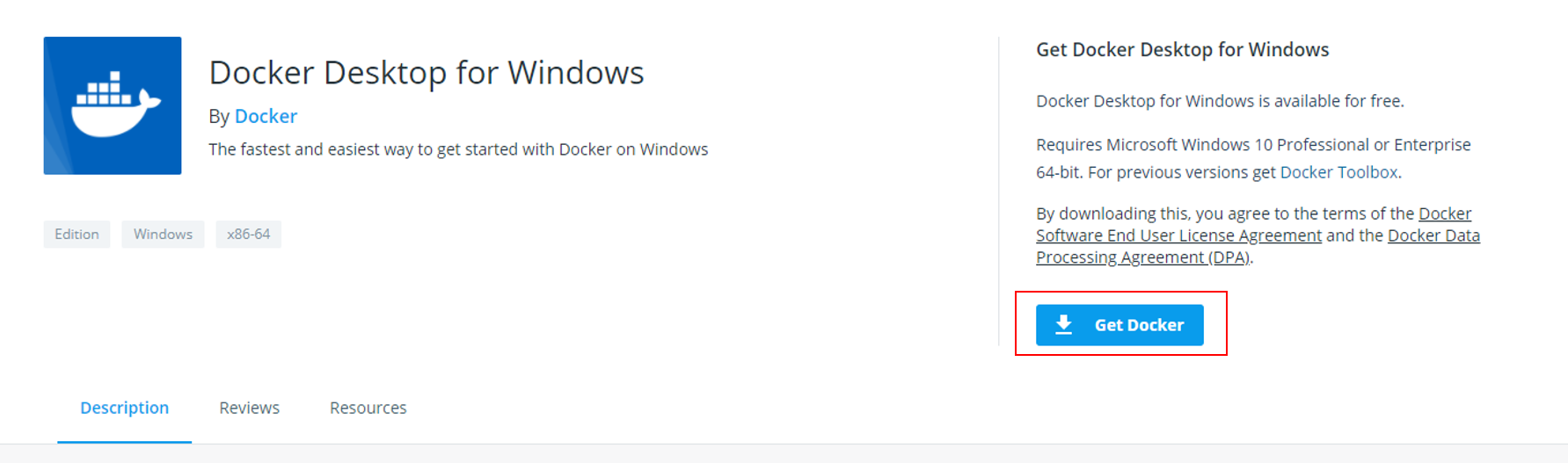
get Docker 를 클릭한다.
다운로드 받은 .exe 를 실행하면 체크 박스 두개가 뜰것이다. 두개 다 체크되어있는 상태로 계속 진행한다. 설치 완료에는 대략 1~2분정도가 소요된다.

설치가 완료되면 위와 같이 보일 것이다 리부팅 해준다.

리부팅을 했는데 갑자기 이런 에러 메세지가 나타난다. 이것은 WSL2 커널을 업데이트 하지않았기 때문이다.
https://aka.ms/wsl2kernel 로 들어가서
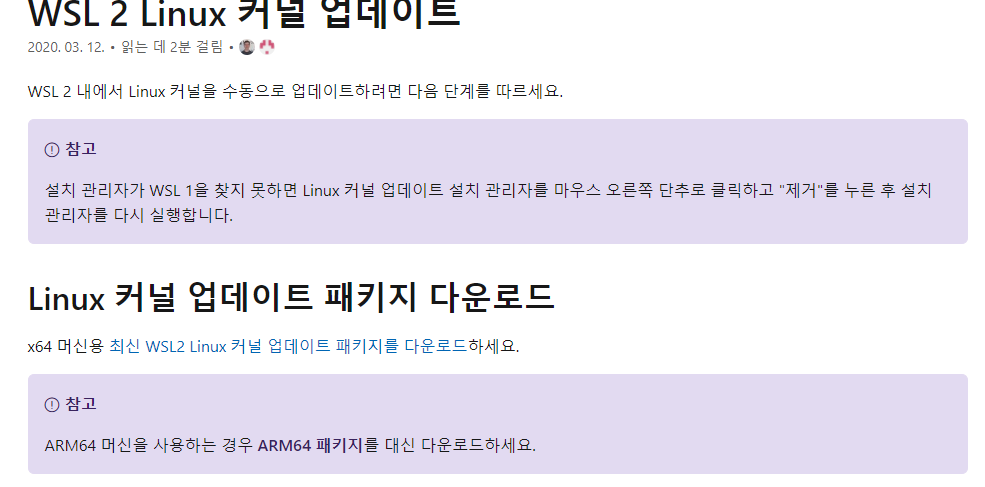
'최신 WSL2 Linux 커널 업데이트 패키지를 다운로드' 를 클릭하여 업데이트를 진행한다. 업데이트는 순식간에 완료되며 앞에 나타났던 에러 메세지의 restart 버튼을 눌러보자. restart인데 나는 이상하게 재부팅없이 아무런 반응 없다가 바탕화면에 설치된 docker Desktop 아이콘을 클릭했더니...
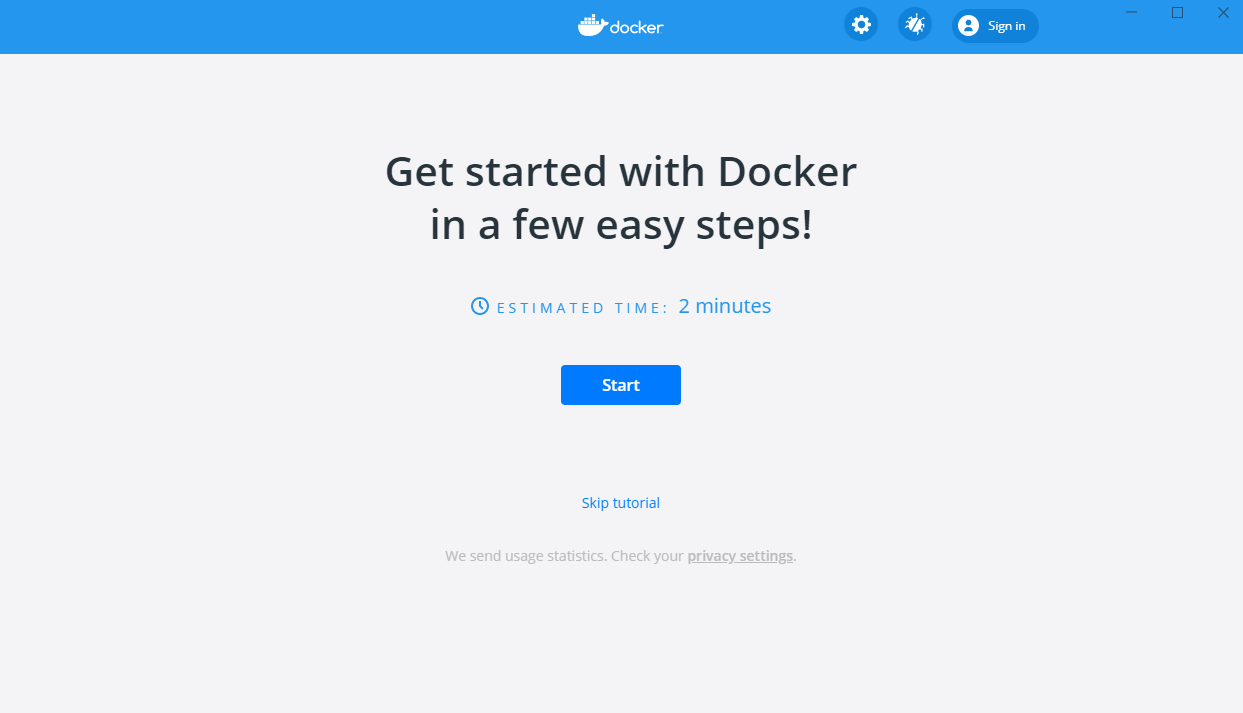
이렇게 문제 없이 실행되었다. 찝찝해서 안에 들어가서 로그인후 여러가지 테스트를 해봤을때 문제는 발견되지 않았으므로 조금 얼떨떨하지만 정상적으로 설치가 되었나보다. 다음 포스팅은 도커허브를 사용해서 나만의 이미지 저장소를 만들고 push & pull을 통해서 어느 환경에서나 docker만 설치 되어있다면 편리하게 배포할 수 있도록 그 사용법을 포스팅 하겠다.
참고로 PC 혹은 Laptop에서 도커 데스크탑 설치 이후 사용중이였던 virtual machine 이나 VM Workstation으로 VM이 부팅되지 않는다면 CMD를 관리자 권한으로 실행 시킨 후에,
|
1
2
|
bcdedit /set hypervisorlaunchtype off #VM 사용시
bcdedit /set hypervisorlaunchtype auto # 윈도우 도커 사용시
|
cs |
위의 커맨드를 사용하고 싶은 환경에따라 설정 후에 재부팅 해주어야 한다. 조금 번거로움이 있지만, 이 방법을 사용해서 윈도우, VM에서 모두 도커 사용이 가능하다.
'Docker' 카테고리의 다른 글
| [Docker #4/docker command 정리] (0) | 2020.11.25 |
|---|---|
| [Docker #3/도커 컴포즈 설치 및 활용] (0) | 2020.11.24 |
| [Docker #2/설치하고 시작하기(Linux)] (0) | 2020.11.22 |
| [Docker #1/도커 개념정리] (0) | 2020.11.22 |


